
我的世界隐形展示框获得指令
获得隐形展示框最直接的方式是使用指令:/give @p minecraft:item_frame{EntityTag:{Invisible:1b}} 1。这条指令会直接给予玩家一个带有隐形标签的展示框物品,放置后展示框本身不可见,但放入其中的物品会正常悬浮显示。对于基岩版玩家,对应的指令为/give @p frame 1 0 {"invisible":1},注意基岩版的物品名为frame而非item_frame,且NBT结构以JSON形式书写。两条指令的核心逻辑一致,都是通过给展示框附加隐形属性来实现视觉效果。
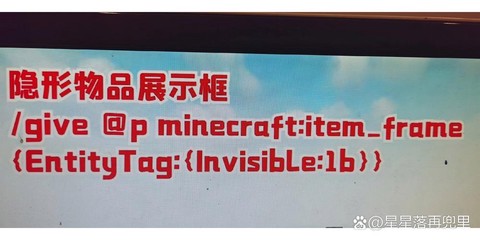
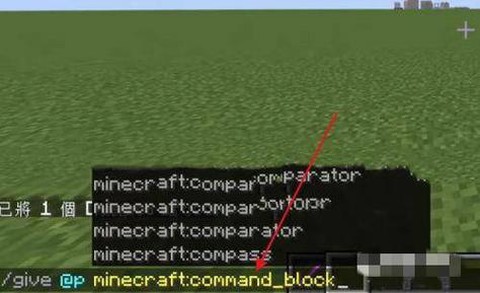
指令中的EntityTag是关键所在。展示框在放置后会生成一个实体,EntityTag用于预设该实体的NBT数据,Invisible:1b即把实体的不可见标志设为真。这意味着隐形效果是绑定在实体层面的,而非物品外观层面。放置后若用其他方式破坏再拾取,掉落的仍是普通展示框,隐形属性不会保留在掉落物上。因此批量使用隐形展示框时,建议把指令存入命令方块或快捷栏,随用随取,而不是指望回收再利用。指令中的@p可替换为具体玩家名,@s则用于命令方块执行时指向自身,多人服务器里给特定玩家发放时写全名更稳妥。
实际摆放时有几个细节值得注意。隐形展示框放置后虽然框体不可见,但碰撞箱依然存在,物品的朝向和旋转逻辑与普通展示框完全相同,右键可以旋转物品角度,这为装饰提供了很大自由度。由于框体透明,墙面材质会直接透出,把地图、旗帜或画作放入后能营造出物品直接贴在墙上的效果。若想彻底隐藏交互提示,可配合屏障方块或光源方块做遮挡,避免玩家误触旋转。拆除时用任意工具或空手均可,但要注意隐形展示框不会显示边框,容易在密集摆放时误拆相邻的展示框,建议从物品悬浮位置逐一对准操作。
指令的变体用法也值得掌握。给展示框附加CustomName标签可以命名,方便在物品栏中区分隐形与普通展示框;配合Fixed:1b可锁定旋转角度,防止访客右键改变朝向,适合展览类场景。若想让展示框连物品一起隐藏,仅靠Invisible不够,还需对放入的物品实体做处理,这部分超出单条指令范围,通常借助数据包或命令方块循环实现。生存模式下无法直接获取隐形展示框,只能通过指令或创造模式物品栏获得,因此在纯生存服务器中它属于管理工具而非普通建材,使用前最好确认服务器规则是否允许。
装饰场景方面,隐形展示框最适合做悬浮展示:把钻石、下界之星或附魔书放上去,配合深色背景墙能做出展柜效果;在商店招牌上用它挂价格牌,物品悬浮在木牌旁显得干净利落;建筑内饰里用它固定地图做墙面装饰,省去画框的厚重感。摆放时注意光源,隐形展示框不会遮挡光照,但物品本身的明暗受环境光影响,暗处展示效果会打折扣。另外展示框实体在区块加载时才会渲染,远处观望可能出现物品延迟出现的情况,属于正常现象,不必反复放置。
以上就是青鸾手游馆为你带来的"我的世界隐形展示框获得指令",更多有趣好玩的热门资讯攻略,请持续关注青鸾手游馆!